

Кто такой Bazis AX3000WM?
Bazis AX3000WM, он же WD-R3000N-G2A, — довольно интересный и пока не слишком известный роутер на платформе MediaTek Filogic. Особенно интересен он тем, кто ищет недорогое устройство для OpenWrt.
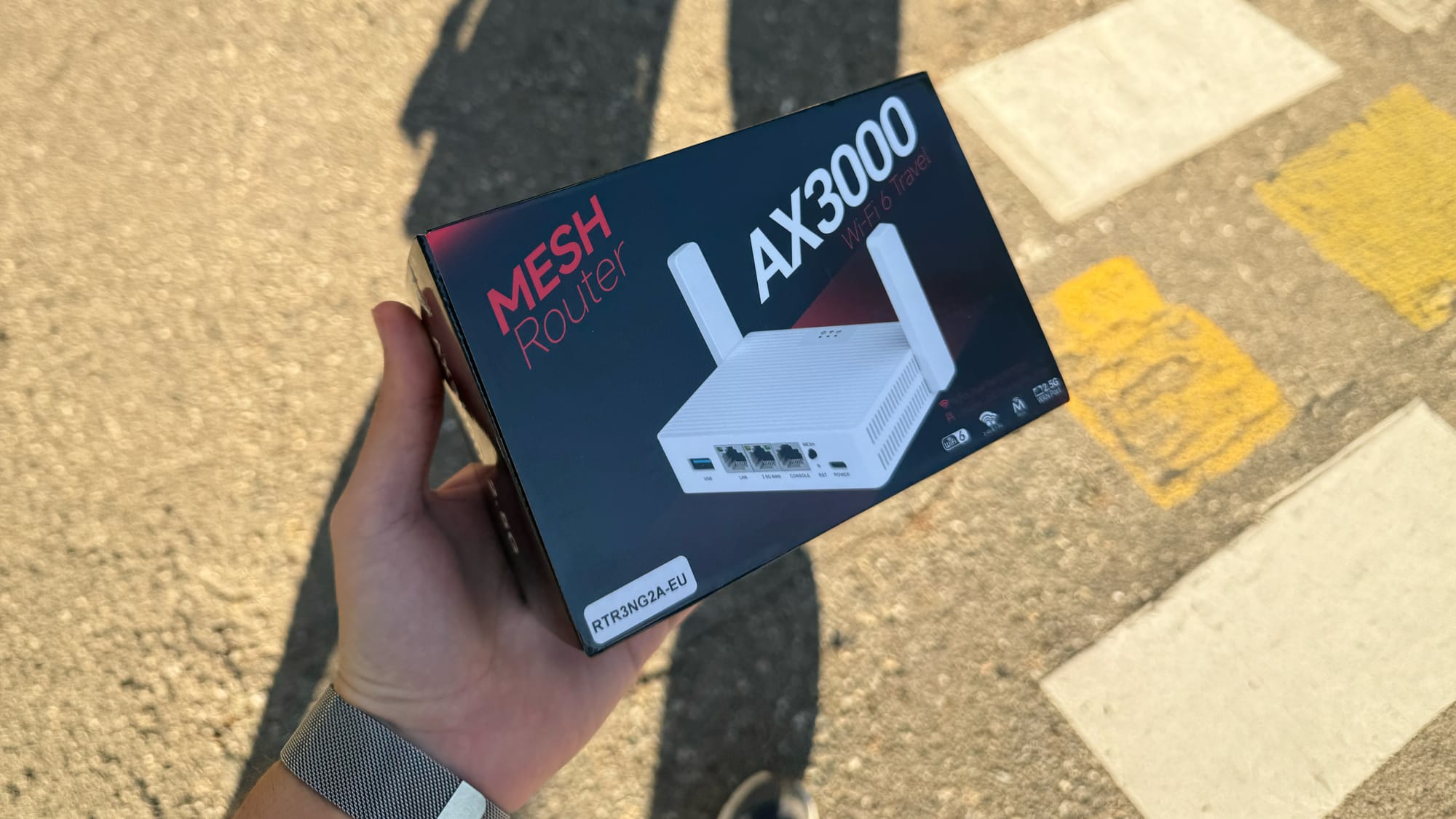
А компактный размер, питание по USB-C и наличие USB позволяют рассматривать его ещё и в качестве тревел-роутера. В таком сценарии он потенциально может стать более доступной альтернативой популярному, но заметно более дорогому Cudy TR3000.
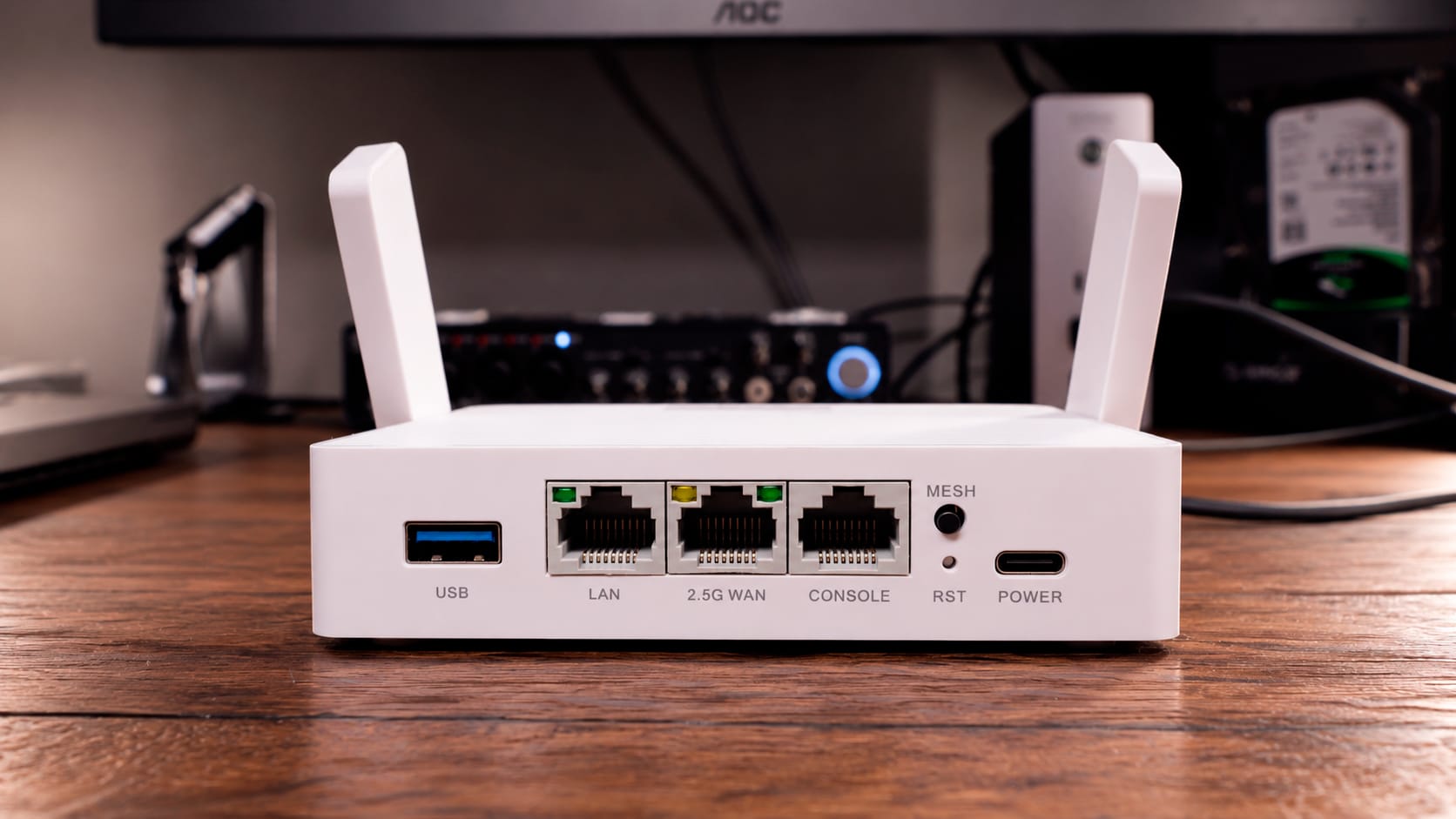
Именно поэтому Bazis выглядит очень любопытным кандидатом как на роль альтернативы Xiaomi AX3000T, так и в качестве компактного роутера для путешествий. А наличие 2.5GbE-порта делает его ещё интереснее.
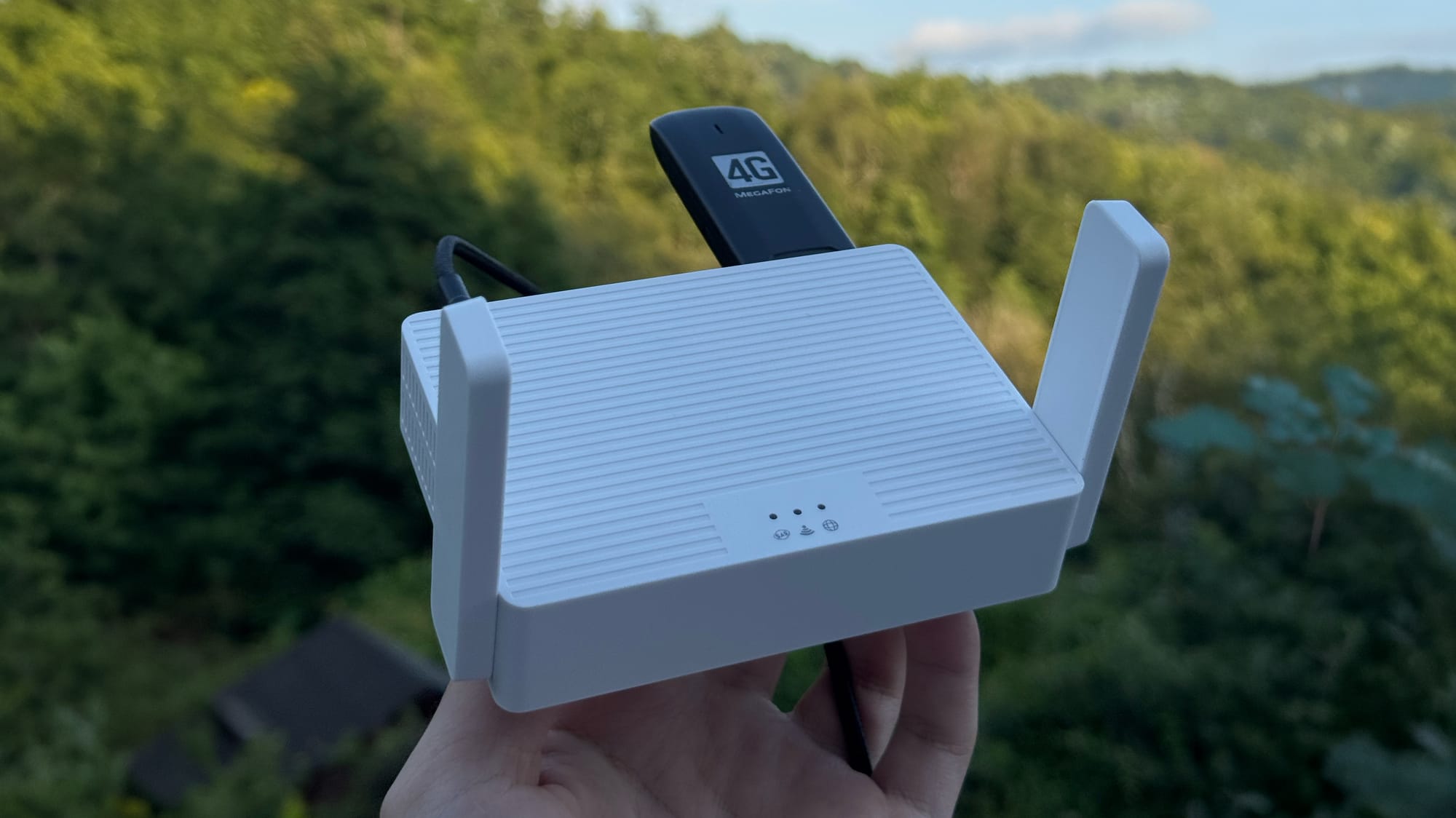
В этой инструкции я покажу полный процесс перехода с заводской прошивки на OpenWrt 25.12.4, включая замену загрузчика и расширение доступного пространства примерно до 95 МБ.
Эта инструкция подготовлена на основе поста пользователя А43 на 4PDA, который описал процедуру установки OpenWrt на Bazis AX3000WM / WD-R3000N-G2A. Я прошёл весь процесс самостоятельно, дополнил инструкцию своим опытом, отдельно описал установку с macOS и постарался сделать весь процесс максимально понятным.
Для пользователей macOS
Большинство инструкций по прошивке роутеров традиционно написаны под Windows: WinSCP, PuTTY, Tftpd и так далее.
Я выполнял эту процедуру именно на Mac, поэтому ниже приведу отдельные команды для macOS там, где действия отличаются.
Таким образом, для прошивки Windows не обязателен — весь процесс можно пройти на macOS, используя в основном стандартный Terminal и встроенные в систему инструменты.
1. Устанавливаем промежуточный OpenWrt
Сперва скачиваем архив с необходимыми файлами.
На Mac, например, его можно сохранить в:
~/Downloads/BAZIS/или, если ориентироваться через Finder:
Загрузки/BAZIS/Распаковываем архив.
В моём случае после распаковки получилась директория:
bazis_ax3000wm_WD-R3000N-G2A_openwrt-25.12.4-a43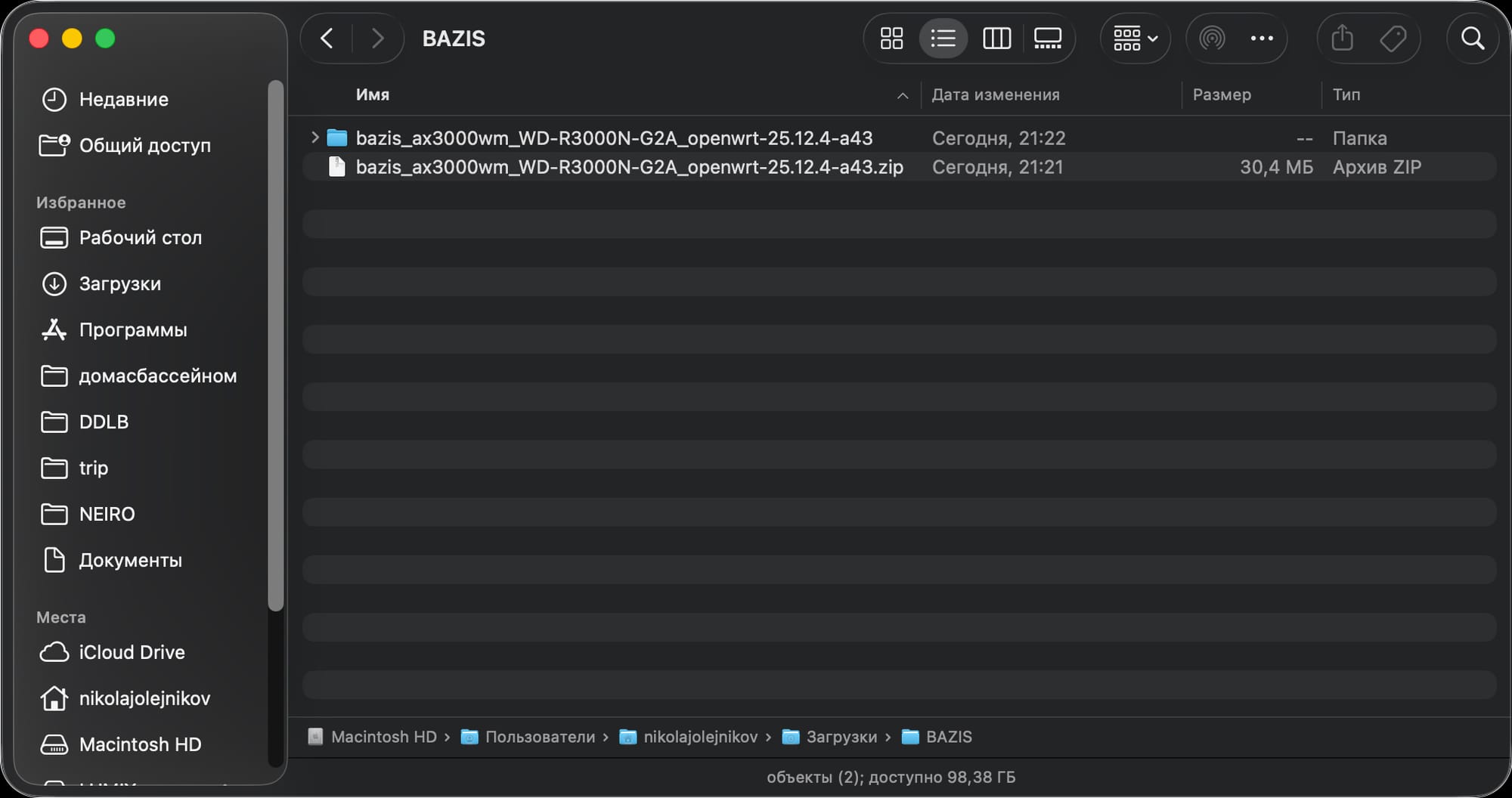
Теперь подключаем компьютер к роутеру Ethernet-кабелем и открываем заводскую панель управления:
http://192.168.18.1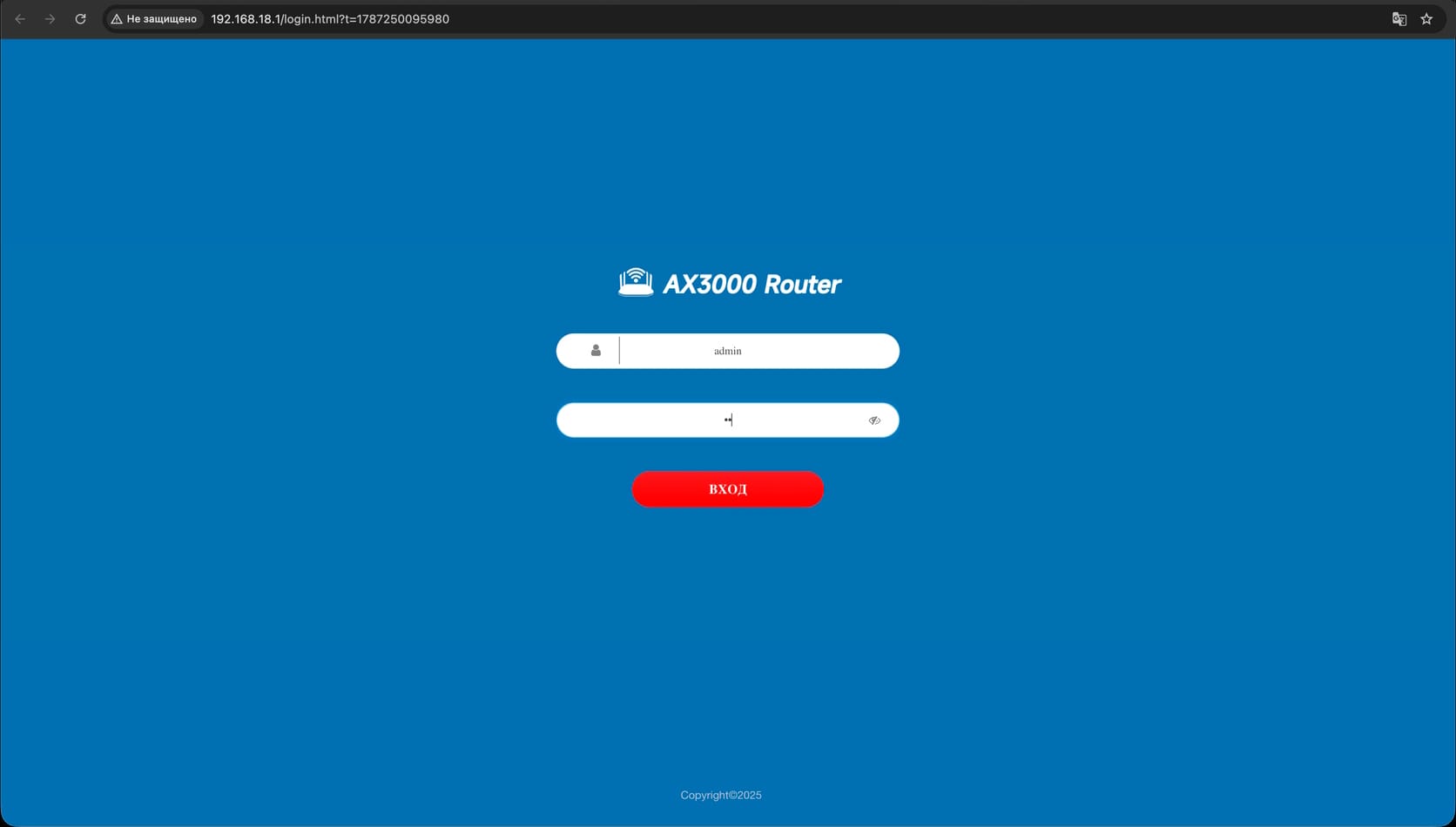
Стандартные данные для входа:
Логин: admin
Пароль: admin
Переходим:
Система → Обновление/Сброс
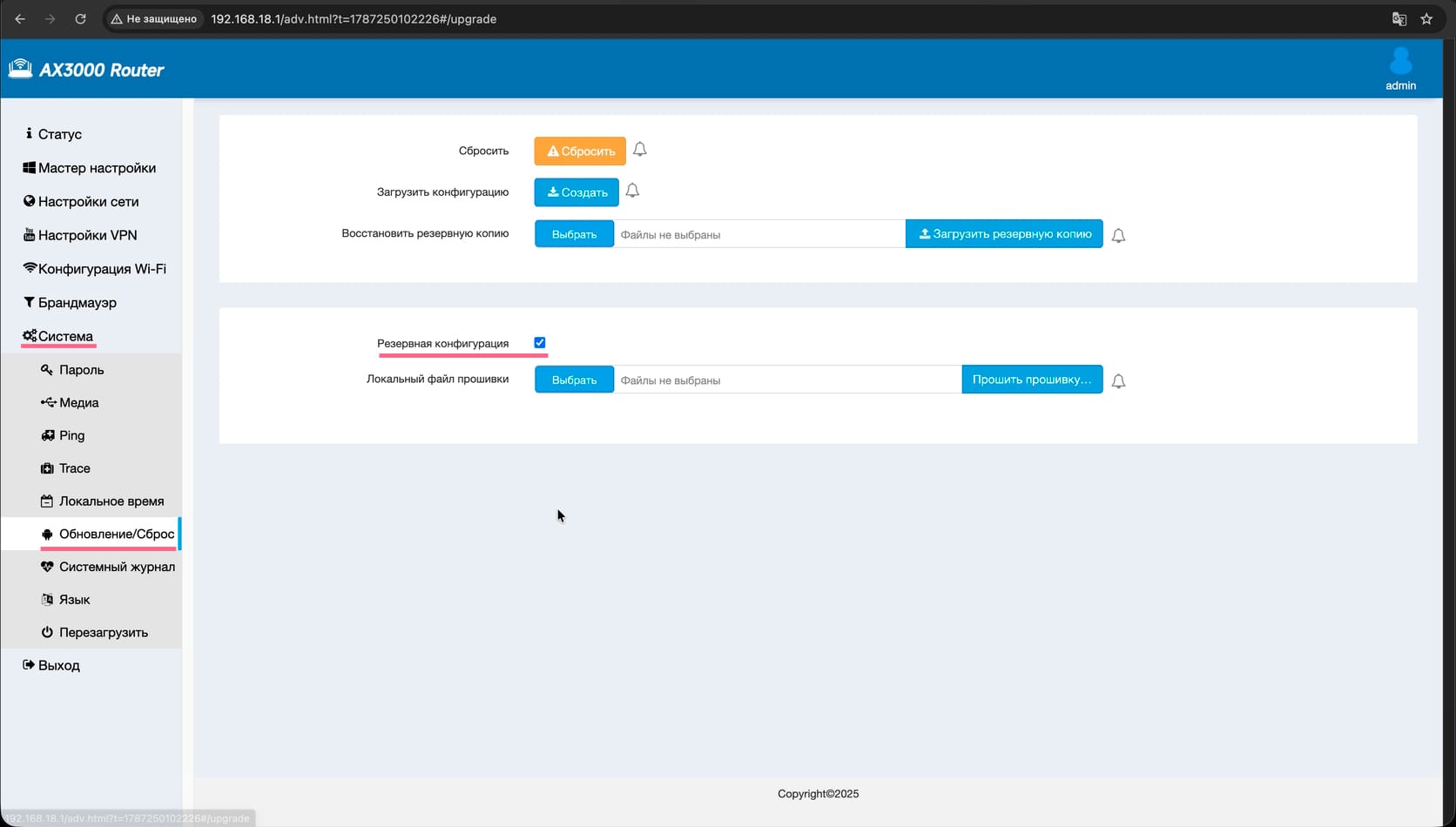
В распакованном архиве выбираем файл:
openwrt-25.12.4-mediatek-filogic-bazis_ax3000wm-factory-squashfs-sysupgrade.binПрошиваем без сохранения настроек.
Для этого перед началом прошивки необходимо убрать галочку «Резервная конфигурация».
После завершения роутер должен загрузиться уже под управлением OpenWrt и стать доступен по адресу:
http://192.168.1.1Если роутер остался на 192.168.18.1
Если вы случайно сохранили настройки и после прошивки роутер продолжает открываться по адресу 192.168.18.1 и запрашивает пароль, выполните аппаратный сброс.
Дождитесь полной загрузки устройства, после чего зажмите кнопку Reset на 10–15 секунд.
После сброса OpenWrt должен стать доступен по стандартному адресу:
http://192.168.1.1Что мы получили
На этом этапе у нас уже работает OpenWrt 25.12.4, но пока это промежуточный вариант.
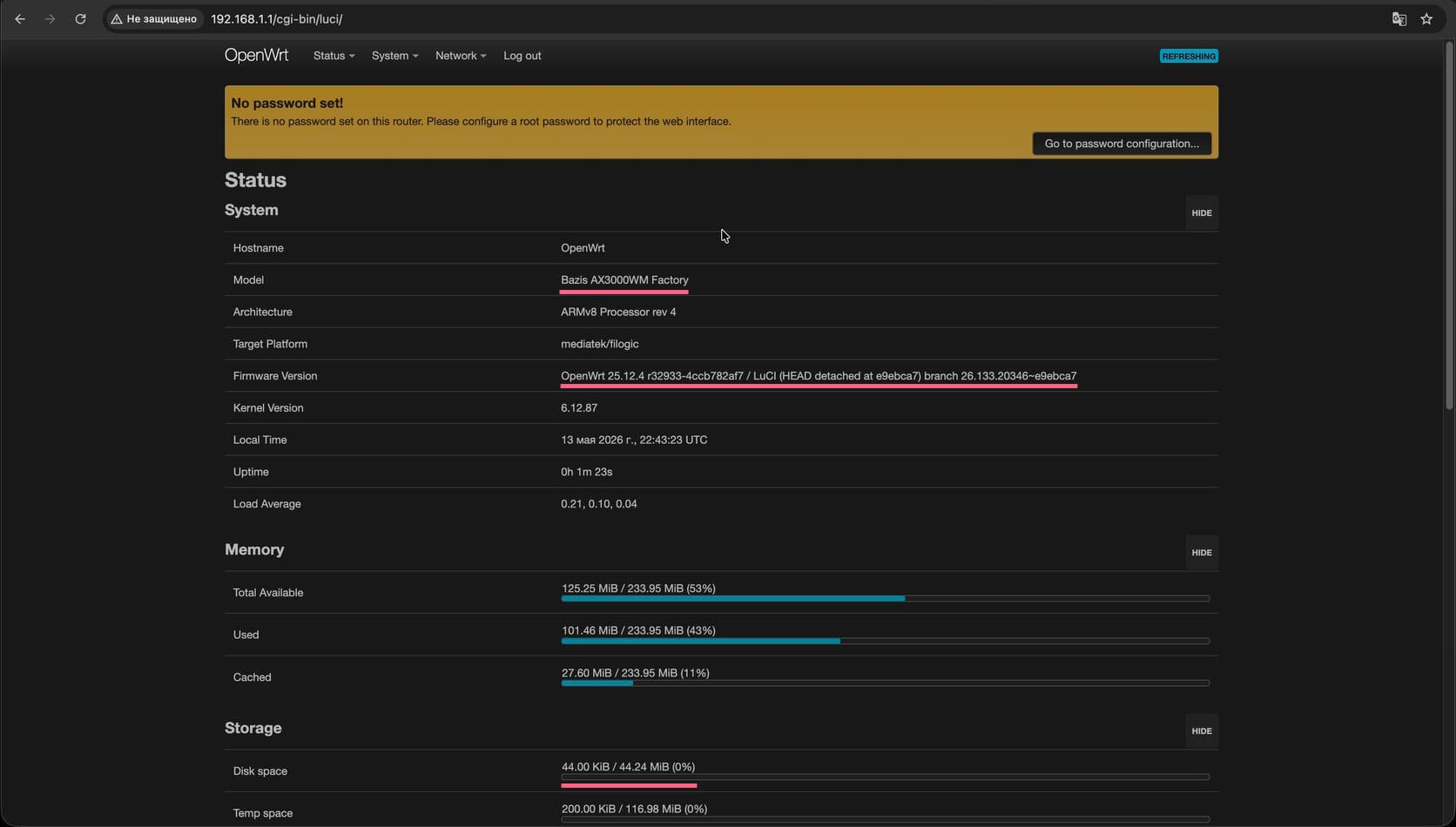
Пользователю доступно около 40 МБ пространства.
Если этого достаточно, теоретически можно остановиться здесь. Но для получения полноценной конфигурации с расширенной разметкой продолжаем установку.
В результате мы получим около 95 МБ доступного пространства для пакетов и пользовательских файлов.
2. Делаем резервную копию
Перед заменой загрузчика обязательно рекомендую сохранить содержимое всех MTD-разделов.
Подключаемся к роутеру по SSH:
ssh root@192.168.1.1На свежей установке OpenWrt пароль пользователя root отсутствует.
Для Windows можно воспользовться MobaXterm или другим клиентом, также подойдет и командная строка.
Если SSH ругается на изменившийся ключ
Поскольку по адресу 192.168.1.1 раньше могло находиться другое устройство или другая система, SSH может выдать ошибку вроде:
WARNING: REMOTE HOST IDENTIFICATION HAS CHANGED!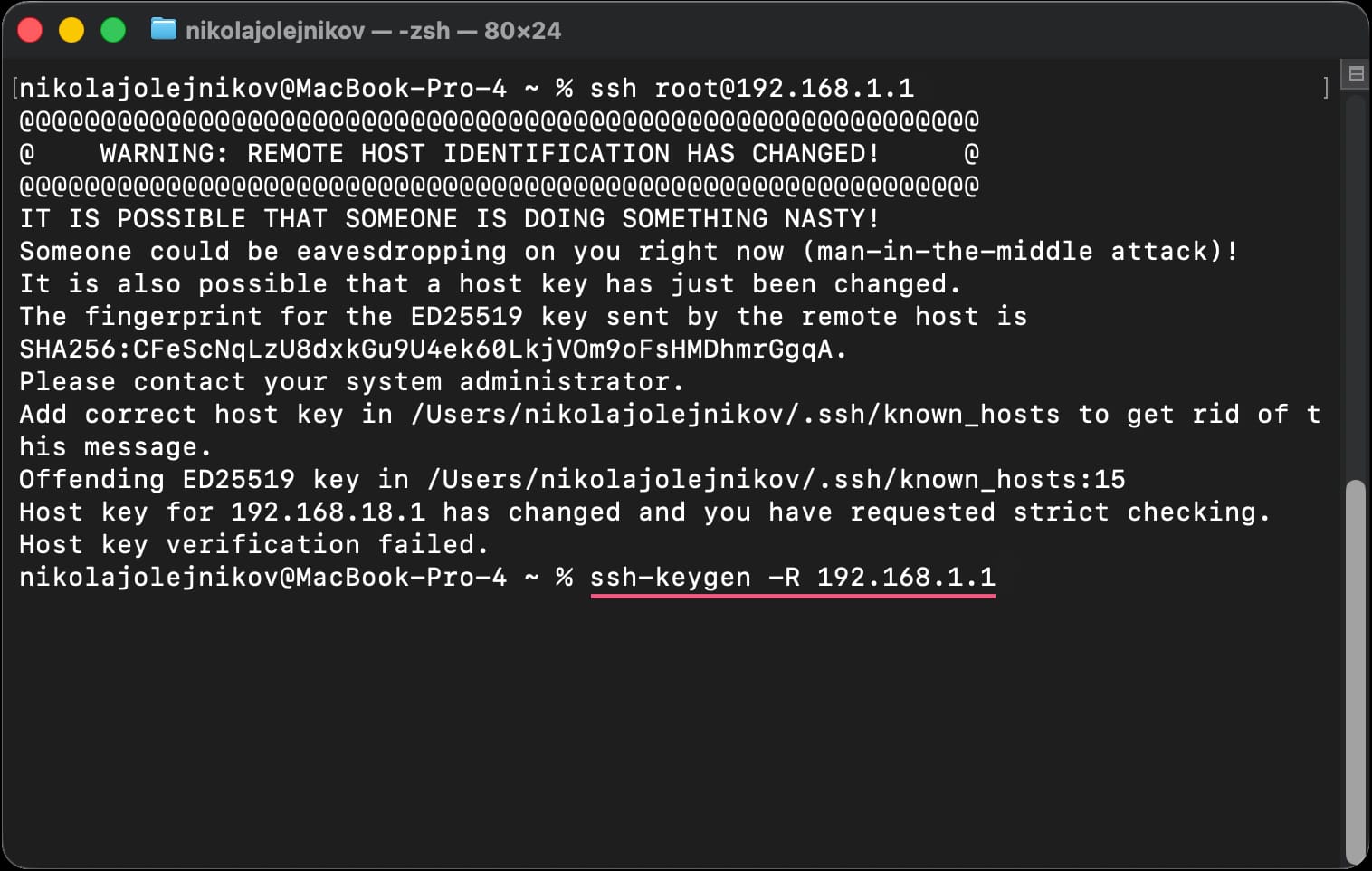
В таком случае удаляем сохранённый ключ:
ssh-keygen -R 192.168.1.1И снова подключаемся:
ssh root@192.168.1.1При первом подключении подтверждаем новый ключ.
Теперь создаём резервные копии всех MTD-разделов во временной директории /tmp:
cat /dev/mtd0 | gzip -1 -c > /tmp/mtd0_BL2.bin.gz
cat /dev/mtd1 | gzip -1 -c > /tmp/mtd1_u-boot-env.bin.gz
cat /dev/mtd2 | gzip -1 -c > /tmp/mtd2_Factory.bin.gz
cat /dev/mtd3 | gzip -1 -c > /tmp/mtd3_FIP.bin.gz
cat /dev/mtd4 | gzip -1 -c > /tmp/mtd4_ubi.bin.gz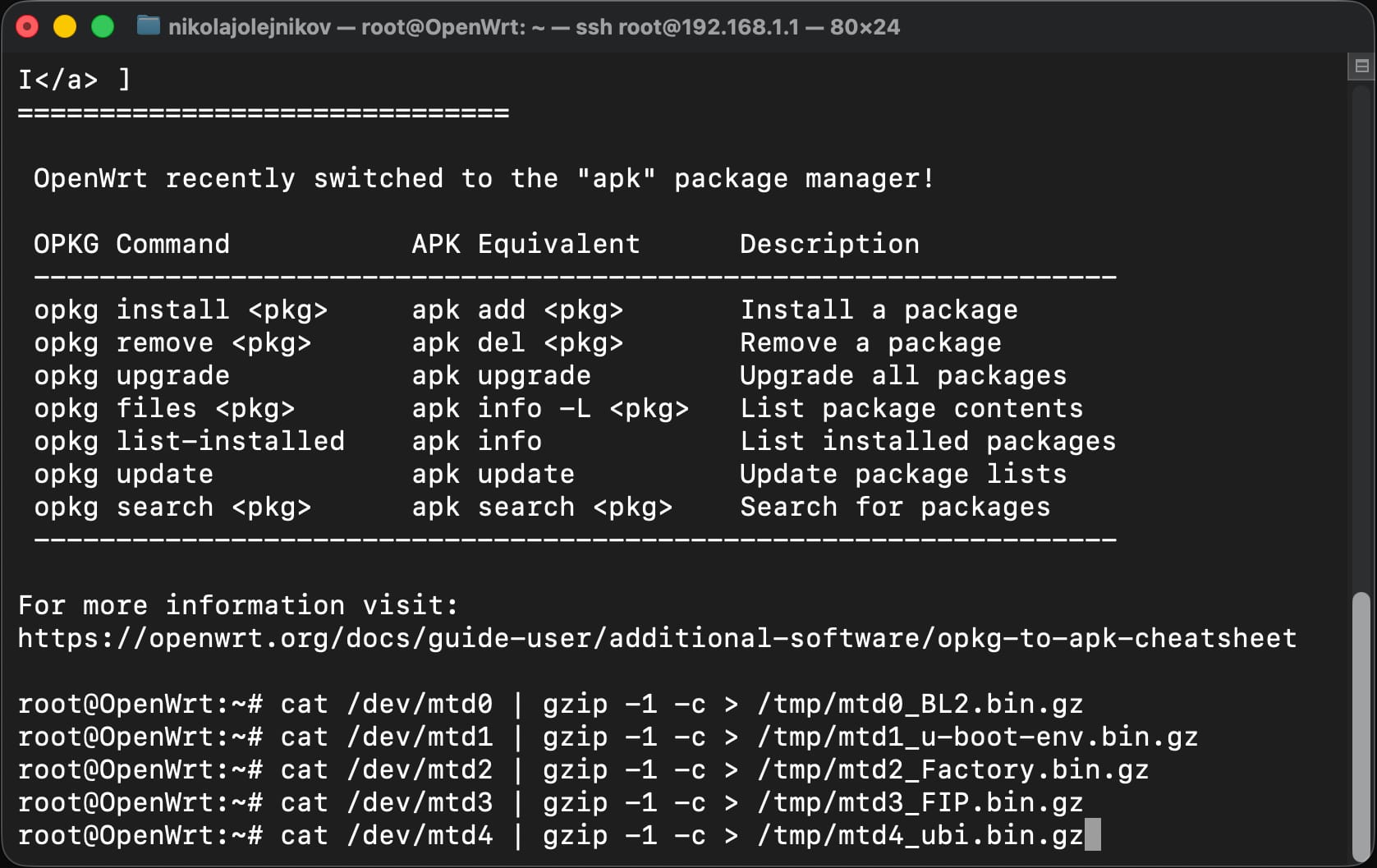
В результате получаем пять файлов:
mtd0_BL2.bin.gz
mtd1_u-boot-env.bin.gz
mtd2_Factory.bin.gz
mtd3_FIP.bin.gz
mtd4_ubi.bin.gz
Теперь обязательно переносим их с роутера на компьютер.
/tmp находится в оперативной памяти роутера. После перезагрузки содержимое этой директории будет потеряно.
Windows
Можно воспользоваться WinSCP:
Протокол: SCP
Адрес: 192.168.1.1
Пользователь: root
Пароль: отсутствует
Открываем /tmp и копируем все пять файлов в надёжное место на компьютере.
macOS
На Mac ничего дополнительно устанавливать не требуется — воспользуемся встроенным scp.
Резервные копии сохраним в:
~/Downloads/BAZIS/WD-R3000N-G2A/Эти команды вводим в новом окне терминала, не подключенном к OpenWRT
Сначала создадим эту директорию:
mkdir -p ~/Downloads/BAZIS/WD-R3000N-G2AТеперь копируем все пять резервных копий с роутера:
scp -O \
  root@192.168.1.1:/tmp/mtd0_BL2.bin.gz \
  root@192.168.1.1:/tmp/mtd1_u-boot-env.bin.gz \
  root@192.168.1.1:/tmp/mtd2_Factory.bin.gz \
  root@192.168.1.1:/tmp/mtd3_FIP.bin.gz \
  root@192.168.1.1:/tmp/mtd4_ubi.bin.gz \
  ~/Downloads/BAZIS/WD-R3000N-G2A/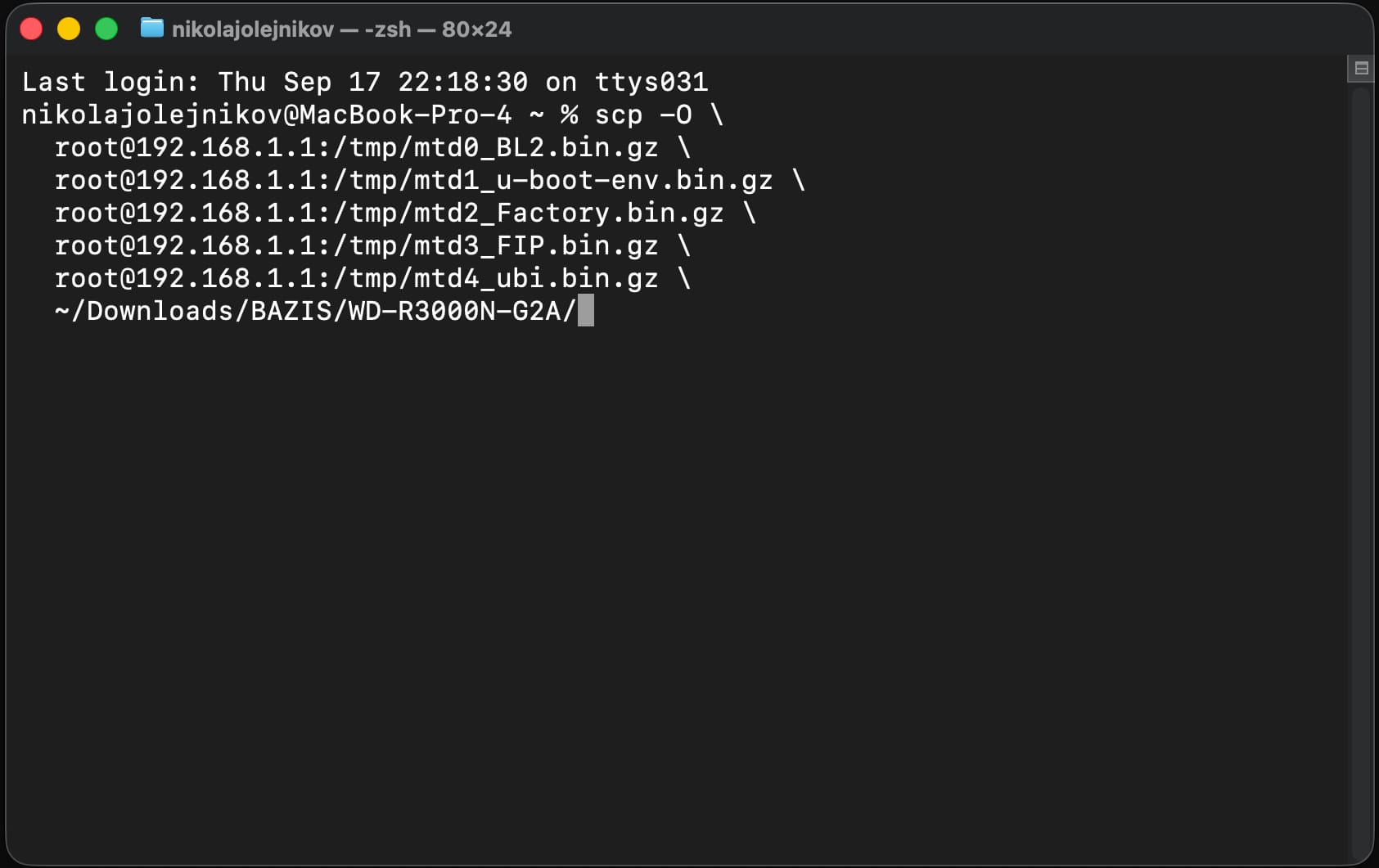
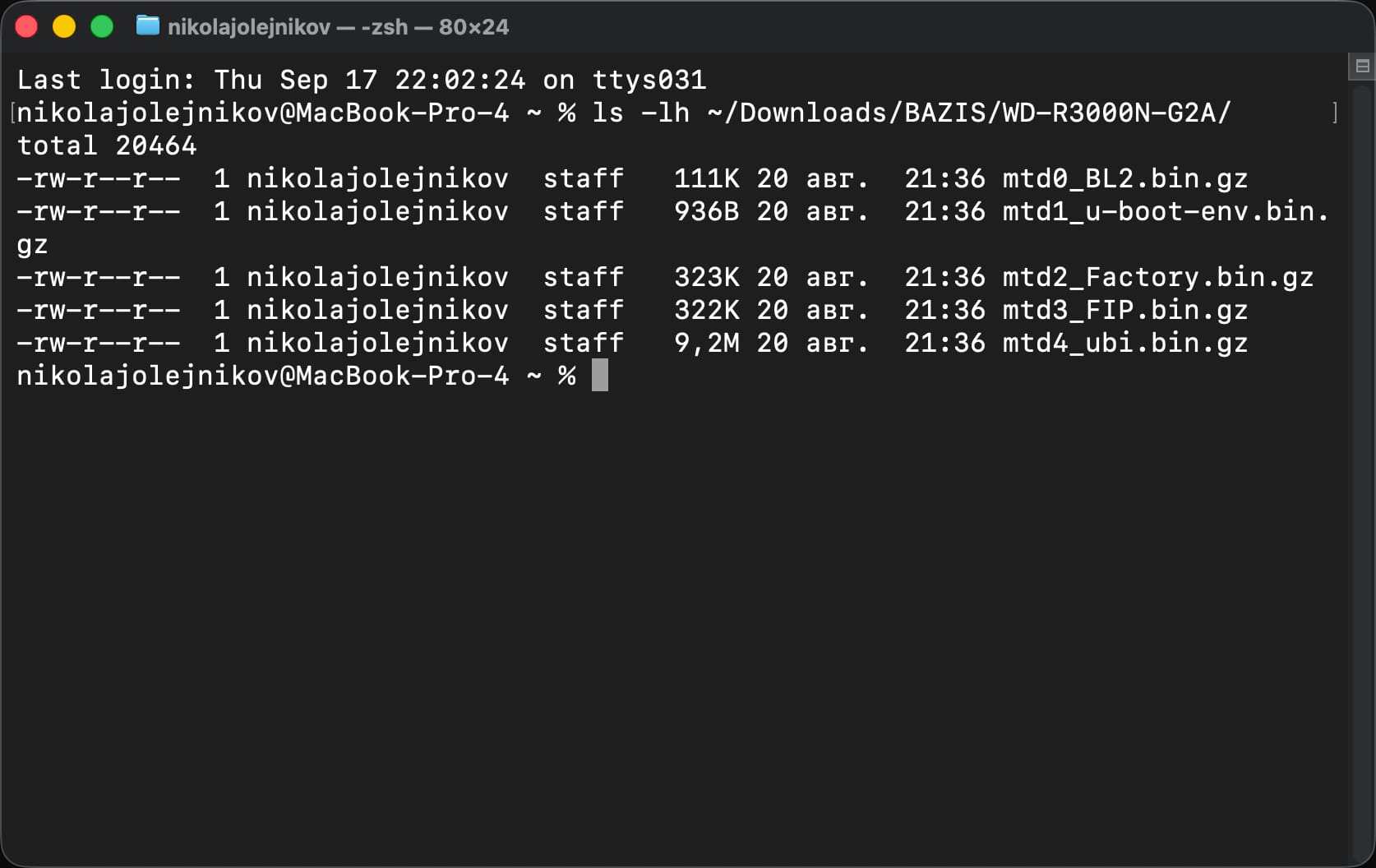
Проверить, что файлы действительно скачались, можно командой:
ls -lh ~/Downloads/BAZIS/WD-R3000N-G2A/Убедитесь, что все пять файлов присутствуют и имеют не нулевой размер, и только после этого продолжайте.
3. Загружаем новый загрузчик на роутер
Теперь нам понадобятся два файла из скачанного архива:
bl2.bin
uboot.fip
Их необходимо скопировать в /tmp роутера.
Windows
Через WinSCP просто переносим оба файла в:
/tmp/macOS
Сначала переходим в директорию с распакованным архивом:
cd ~/Downloads/BAZIS/bazis_ax3000wm_WD-R3000N-G2A_openwrt-25.12.4-a43Проверяем, что нужные файлы действительно находятся здесь:
ls -lh bl2.bin uboot.fip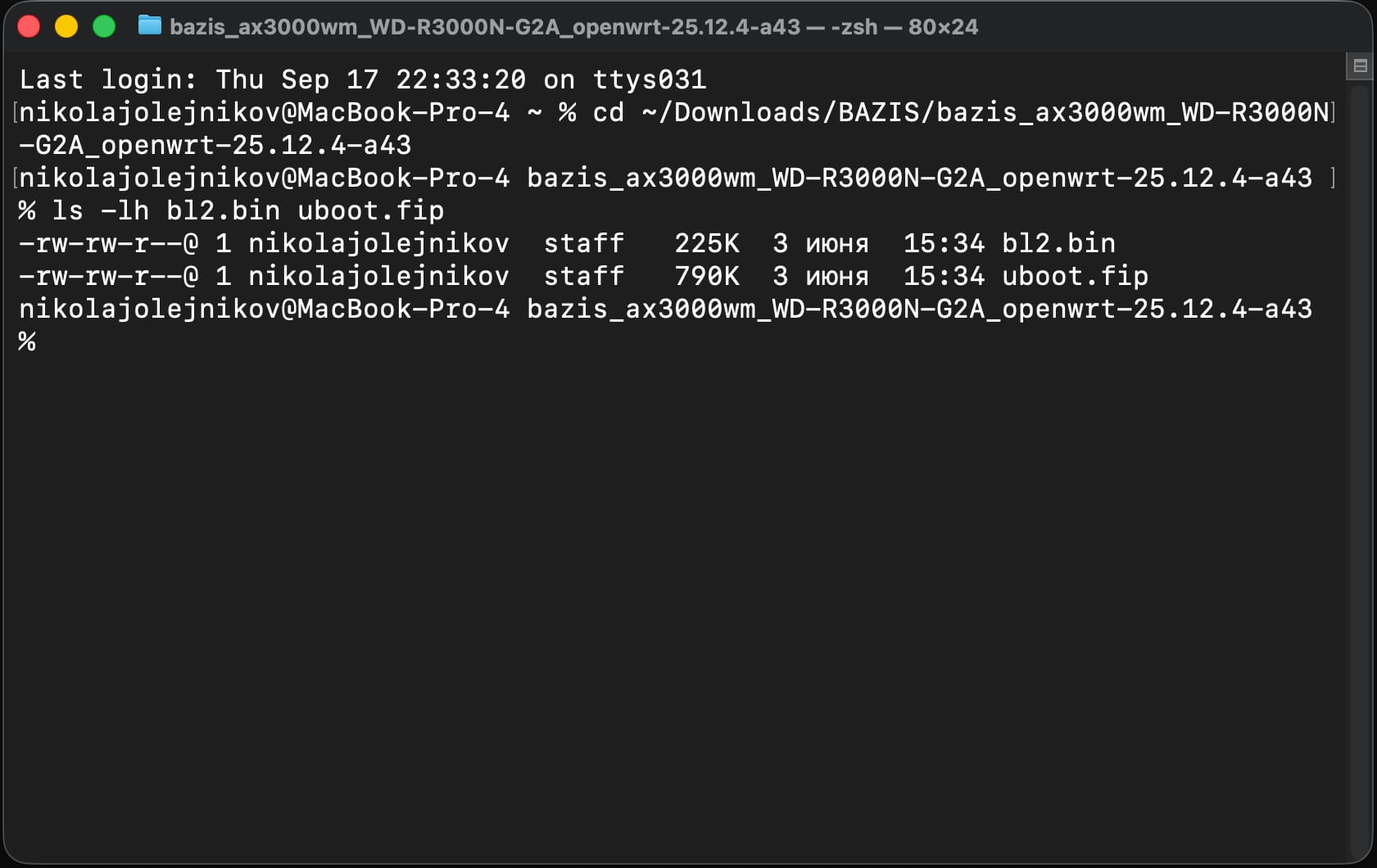
Теперь отправляем их на роутер:
scp -O bl2.bin uboot.fip root@192.168.1.1:/tmp/После этого можно сразу проверить наличие файлов на роутере:
ssh root@192.168.1.1А уже внутри SSH-сессии:
ls -lh /tmp/bl2.bin /tmp/uboot.fipОба файла должны отображаться в списке.
4. Меняем загрузчик
Теперь наступает один из самых ответственных этапов.
Ещё раз убедитесь, что bl2.bin и uboot.fip находятся в /tmp.
В SSH-сессии выполняем одной командой:
insmod mtd-rw i_want_a_brick=1 && mtd write /tmp/uboot.fip FIP && mtd write /tmp/bl2.bin BL2 && syncЭта команда последовательно:
- загружает модуль
mtd-rwи разрешает запись в защищённые MTD-разделы; - записывает новый FIP;
- записывает BL2;
- выполняет
sync, чтобы записанные данные гарантированно были сброшены на накопитель.
Параметр:
i_want_a_brick=1назван настолько красноречиво не случайно.
Обязательно используйте bl2.bin и uboot.fip именно из архива для Bazis AX3000WM / WD-R3000N-G2A.
После этой операции заводской загрузчик заменён на загрузчик, необходимый для следующего этапа установки OpenWrt.
5. Настраиваем компьютер для TFTP
Теперь необходимо временно назначить Ethernet-интерфейсу компьютера статический IPv4-адрес:
IP:    192.168.1.254
Маска: 255.255.255.0
Windows
Нажимаем:
Win + RВводим:
ncpa.cplОткрываем свойства Ethernet-адаптера → IP версии 4 (TCP/IPv4) и вручную задаём:
IP-адрес:    192.168.1.254
Маска:       255.255.255.0
Шлюз и DNS для этого этапа не требуются.
macOS
На Mac открываем:
Системные настройки → Сеть → Ethernet → Подробнее → TCP/IP
Для параметра «Настройка IPv4» вместо DHCP выбираем ручную настройку и задаём:
IP-адрес:       192.168.1.254
Маска подсети:  255.255.255.0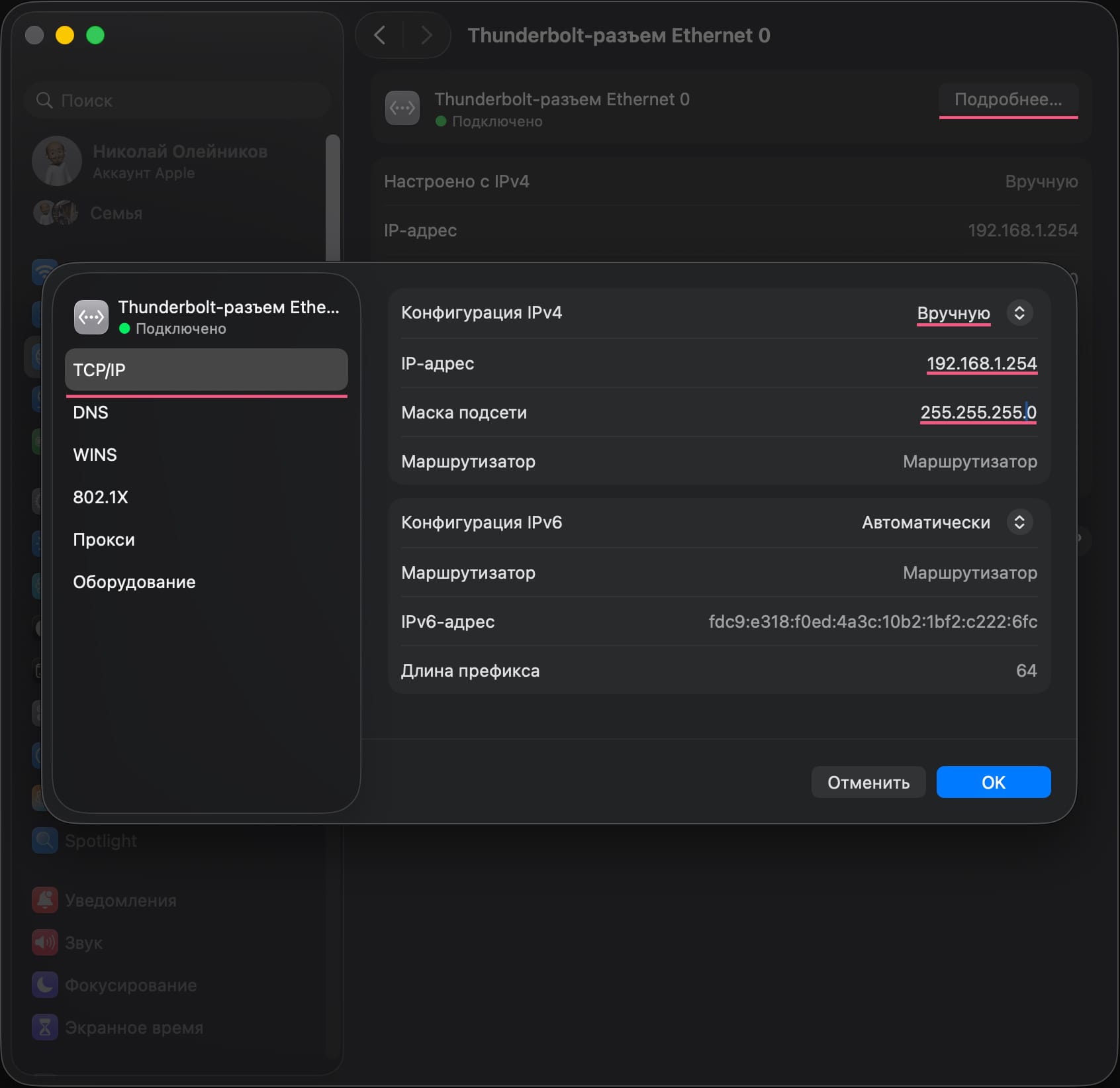
6. Запускаем TFTP
На следующем этапе загрузчик роутера должен получить по TFTP файл:
openwrt-mediatek-filogic-bazis_ax3000wm-initramfs-recovery.itbWindows
Можно использовать Tftpd64.
В программе указываем директорию, содержащую файл:
openwrt-mediatek-filogic-bazis_ax3000wm-initramfs-recovery.itbВ качестве сетевого интерфейса выбираем Ethernet-интерфейс с установленным нами адресом:
192.168.1.254macOS — используем встроенный TFTP-сервер
В macOS уже присутствует системный TFTP-сервер, поэтому устанавливать дополнительную программу не обязательно.
По умолчанию он раздаёт файлы из директории:
/private/tftpbootУ нас архив с прошивкой находится здесь:
~/Downloads/BAZIS/bazis_ax3000wm_WD-R3000N-G2A_openwrt-25.12.4-a43/Поэтому скопировать recovery-образ в системную директорию TFTP можно одной командой:
sudo cp ~/Downloads/BAZIS/bazis_ax3000wm_WD-R3000N-G2A_openwrt-25.12.4-a43/openwrt-mediatek-filogic-bazis_ax3000wm-initramfs-recovery.itb /private/tftpboot/macOS запросит пароль вашего пользователя. При вводе пароля в Terminal символы не отображаются — это нормально. Просто вводим пароль и нажимаем Enter.
Проверяем, что файл появился:
ls -lh /private/tftpboot/openwrt-mediatek-filogic-bazis_ax3000wm-initramfs-recovery.itbТеперь запускаем встроенный TFTP-сервис:
sudo launchctl load -F /System/Library/LaunchDaemons/tftp.plistПосле этого Mac готов отдавать файлы из:
/private/tftpboot7. Загружаем Recovery по TFTP
После подготовки TFTP:
- подключаем Mac или PC к роутеру Ethernet-кабелем;
- проверяем, что Ethernet-интерфейсу компьютера назначен
192.168.1.254; - полностью отключаем питание роутера;
- снова подаём питание.
Новый загрузчик должен перейти в режим восстановления и запросить у TFTP-сервера файл:
openwrt-mediatek-filogic-bazis_ax3000wm-initramfs-recovery.itbПосле успешной передачи роутер загрузит OpenWrt Initramfs Recovery непосредственно в оперативную память.
Это временная система, которая понадобится нам для подготовки NAND и установки финального OpenWrt.
Windows
В Tftpd должен появиться быстрый прогресс передачи файла.
Если ничего не происходит:
- откройте Log Viewer;
- проверьте выбранный сетевой интерфейс;
- убедитесь, что используется адрес
192.168.1.254; - временно отключите Windows Firewall;
- проверьте точное имя recovery-файла;
- при необходимости попробуйте другой Ethernet-адаптер или компьютер.
macOS
При использовании встроенного TFTP-сервера графического индикатора передачи не будет.
После включения роутера даём ему некоторое время на получение файла и загрузку OpenWrt Initramfs.
Проверить можно просто переходом в браузере по192.168.1.1
После успешной загрузки Recovery системный TFTP-сервис можно отключить:
sudo launchctl unload -F /System/Library/LaunchDaemons/tftp.plistRecovery-файл в /private/tftpboot нам тоже больше не нужен, поэтому его можно удалить:
sudo rm /private/tftpboot/openwrt-mediatek-filogic-bazis_ax3000wm-initramfs-recovery.itb8. Возвращаем DHCP
После загрузки Initramfs возвращаем Ethernet-интерфейс компьютера в обычный режим:
IPv4 → DHCP / автоматически
На macOS:
Системные настройки → Сеть → Ethernet → Подробнее → TCP/IP → Настройка IPv4 → Используя DHCP
При необходимости можно вытащить и снова подключить Ethernet-кабель.
На этом этапе роутер работает из оперативной памяти.
Это ещё не финальная установка OpenWrt.
Initramfs загружен в RAM, поэтому изменения в этой системе после перезагрузки не сохранятся.
9. Подготавливаем UBI
После загрузки Initramfs SSH-ключ роутера снова изменится, поскольку теперь мы подключаемся уже к другой системе.
Поэтому сначала удаляем старый ключ:
ssh-keygen -R 192.168.1.1После этого подключаемся:
ssh root@192.168.1.1При первом подключении подтверждаем новый SSH-ключ.
Теперь форматируем UBI и создаём необходимые тома:
ubidetach -p /dev/mtd4 && ubiformat /dev/mtd4 -y && ubiattach -p /dev/mtd4 && ubimkvol /dev/ubi0 -n 0 -N ubootenv -s 128KiB && ubimkvol /dev/ubi0 -n 1 -N ubootenv2 -s 128KiBЭтой командой мы:
- отключаем текущий UBI от
/dev/mtd4; - форматируем MTD-раздел;
- подключаем чистый UBI;
- создаём том
ubootenvразмером 128 KiB; - создаём второй том
ubootenv2размером 128 KiB.
Таким образом мы подготавливаем NAND к новой разметке и финальной установке OpenWrt.
После успешного выполнения команды можно переходить дальше.
10. Устанавливаем финальный OpenWrt
Открываем в браузере:
http://192.168.1.1Через веб-интерфейс OpenWrt переходим в раздел обновления системы Sysyem → Backup/Flash Firmware→ Flash new firmware image → Flash image... и выбираем из скачанного архива:
openwrt-25.12.4-mediatek-filogic-bazis_ax3000wm-squashfs-sysupgrade.itbСнимаем галочку «Сохранить настройки» и запускаем обновление.
Веб-интерфейс может продолжать показывать процесс прошивки даже тогда, когда роутер уже закончил установку и перезагрузился. Не стоит бесконечно ждать завершения индикатора в браузере.
Даём роутеру несколько минут на установку и первый запуск.
После этого:
- убеждаемся, что компьютер снова получает адрес через DHCP;
- при необходимости отключаем и снова подключаем Ethernet-кабель;
- открываем
http://192.168.1.1.
11. Готово!
После успешной установки получаем полноценный OpenWrt 25.12.4.
Адрес панели управления:
http://192.168.1.1Данные для первого входа:
Логин: root
Пароль: отсутствует
Первым делом рекомендую установить собственный пароль администратора.
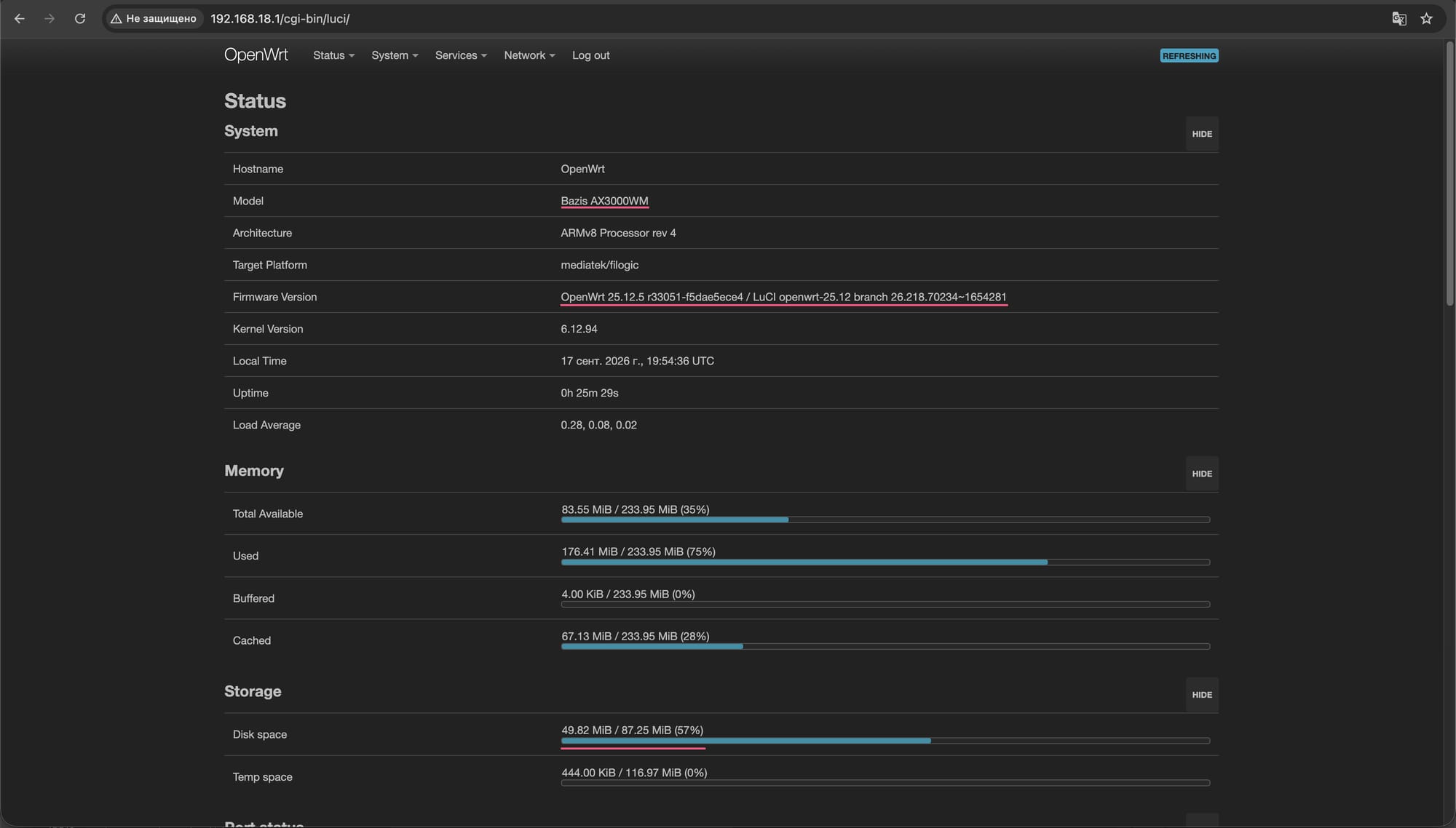
Wi-Fi после чистой установки OpenWrt по умолчанию отключён, поэтому беспроводные сети необходимо включить и настроить вручную через LuCI.
Вместо примерно 40 МБ в промежуточной конфигурации теперь получаем около 95 МБ доступного пространства для установки пакетов и хранения пользовательских данных.
12. Можно ли дальше обновлять OpenWrt?
После первоначальной установки OpenWrt можно обновлять прямо через веб-интерфейс LuCI, без повторения всей описанной выше процедуры с заменой загрузчика, TFTP и форматированием NAND. То есть последующие обновления устанавливаются как обычный sysupgrade.
Sysyem → Attended Sysupgrade → Search for firmware upgrade
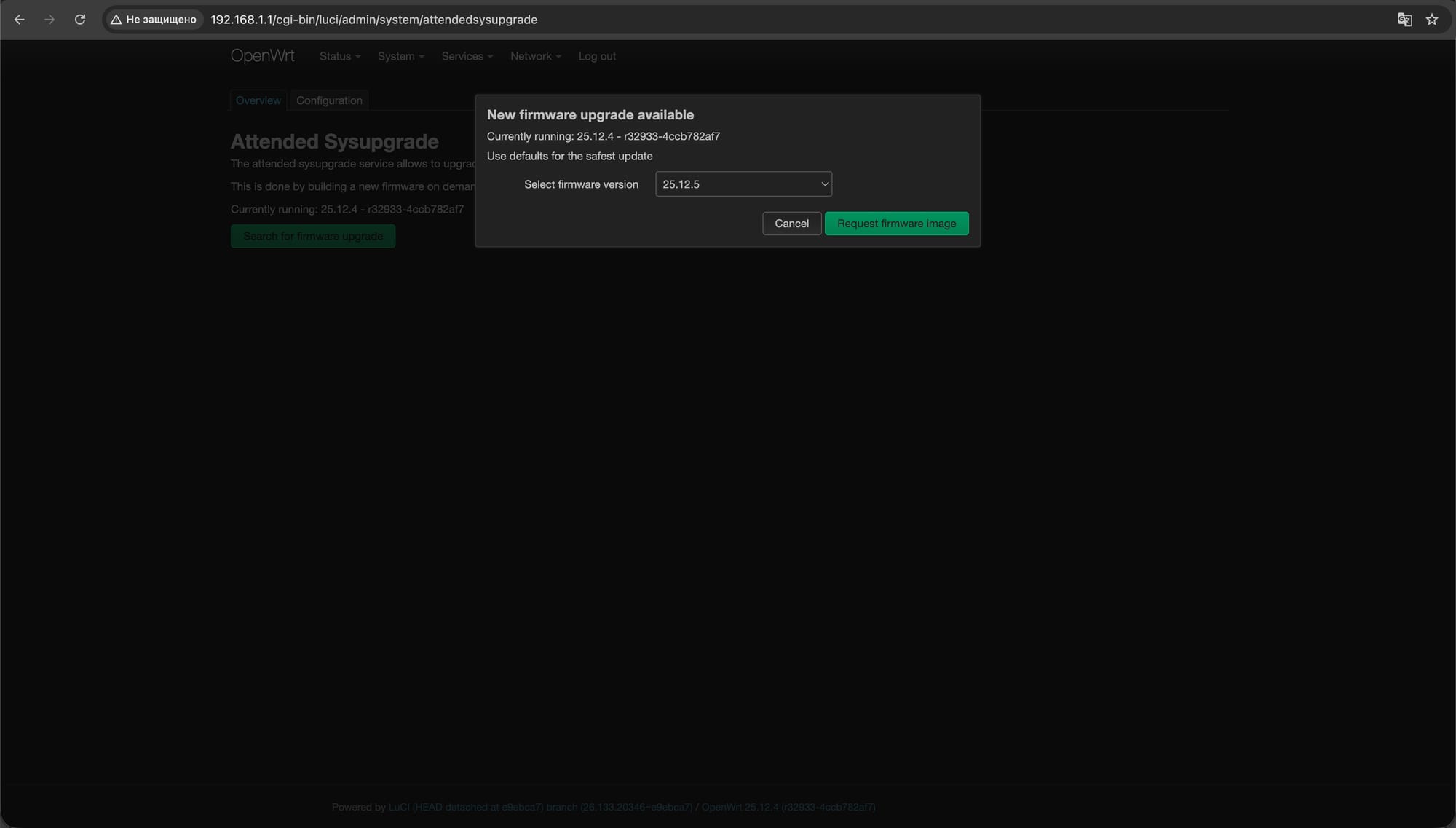
Я таким способом обновил роутер с OpenWrt 25.12.4 до более свежей версии. В моём случае после обновления объём доступного пространства почему-то уменьшился примерно с 95 до 87 МБ. Однозначной причины я пока не нашёл: судя по опыту пользователей на 4PDA, обычно после обновления с разметкой и доступным пространством всё остаётся в порядке.
Более того, позже я прошил ещё один Bazis AX3000WM по этой же инструкции и затем также обновил OpenWrt через LuCI — на втором устройстве объём доступного пространства остался нормальным. Поэтому, скорее всего, в случае с первым роутером прошивка или файловая система встала как-то криво.
Впрочем, роутер работает абсолютно нормально, а 87 МБ для OpenWrt всё равно более чем достаточно для большинства дополнительных пакетов, поэтому переделывать разметку только ради нескольких мегабайт я пока не вижу смысла.
Что в итоге?
После всех этих манипуляций получаем довольно интересный и недорогой роутер с полноценным OpenWrt, Wi-Fi 6, современной платформой MediaTek Filogic и достаточным объёмом свободной NAND для установки дополнительных пакетов.
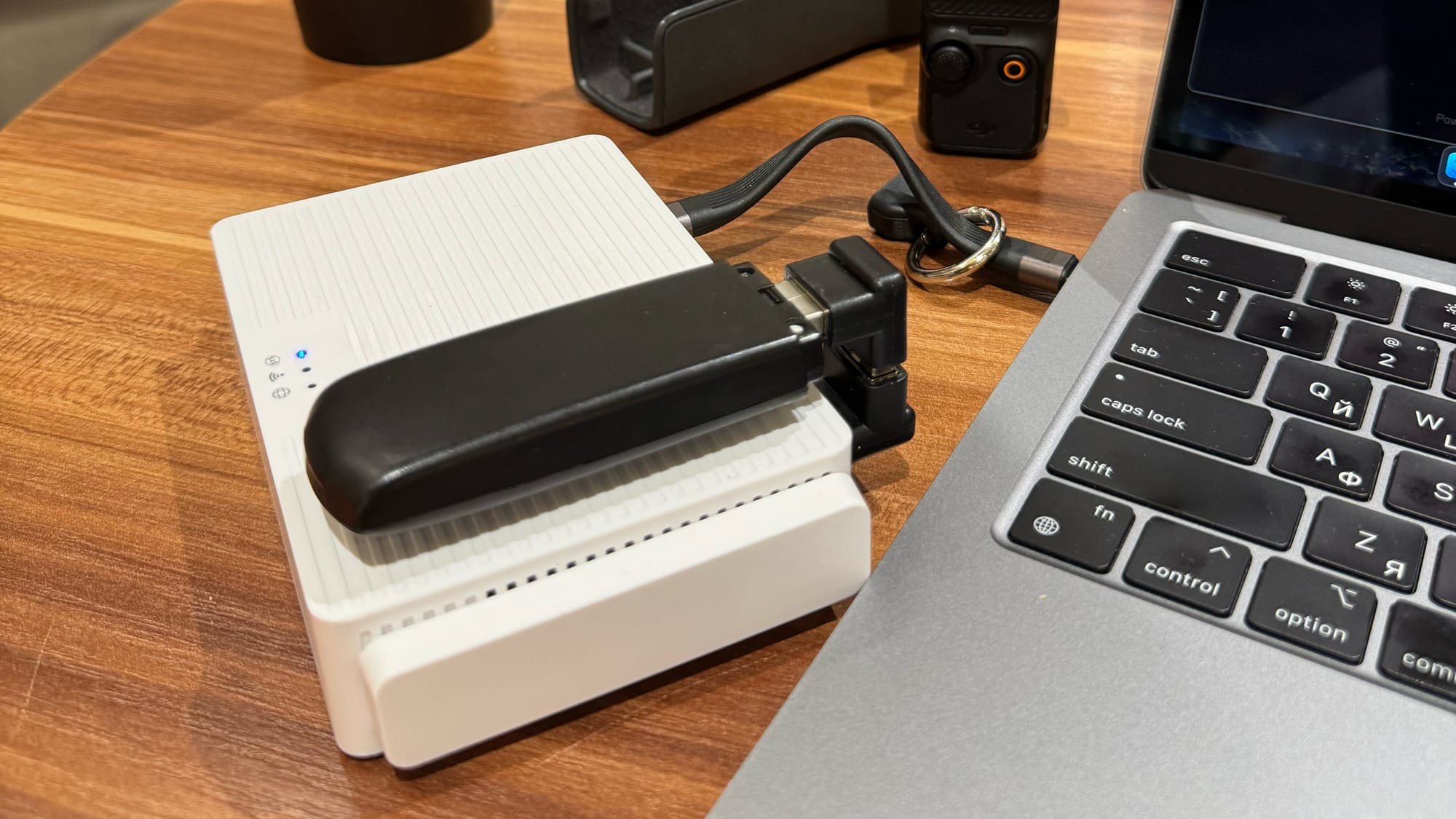
При этом компактный корпус и питание от USB-C позволяют использовать Bazis AX3000WM не только дома, но и в качестве небольшого тревел-роутера. Здесь уже интересно будет сравнить его с тем же Cudy TR3000.
Но сама возможность установить OpenWrt — это только начало.
Дальше предстоит проверить устройство в реальной эксплуатации: производительность Wi-Fi, работу VPN и прокси, температуру, стабильность под продолжительной нагрузкой и так далее.
Этим займёмся уже в следующих материалах.


Обсуждение